配置 NetherNet 协议
提示
需要整合包版本为 v1.6.0+
v1.6.0 依旧使用 RakNet 协议,但支持配置为 NetherNet 协议。
更低的版本无法使用 NetherNet 协议,需要手动升级 Geyser 插件并清除配置文件,同时如果您使用的是简幻欢的服务器还需要将镜像变配为 AIO 镜像!
整合包 v1.6.1 及更高的版本(对应的客户端版本为 BE26.50+)默认需要基岩版使用 NetherNet 网络协议进入服务器。如果您没有进行配置的话,启动脚本将会阻止您启动服务器。本篇文档教你如何进行配置。
配置流程
1.新建一个端口
使用 NetherNet 协议时需要你的服务器至少有 2 个可用端口,因此你需要前往实例的管理页面新建一个端口。

提示
如果你使用的是其他的服务商,也需要确保你至少有 2 个可用的端口!
2.修改配置文件
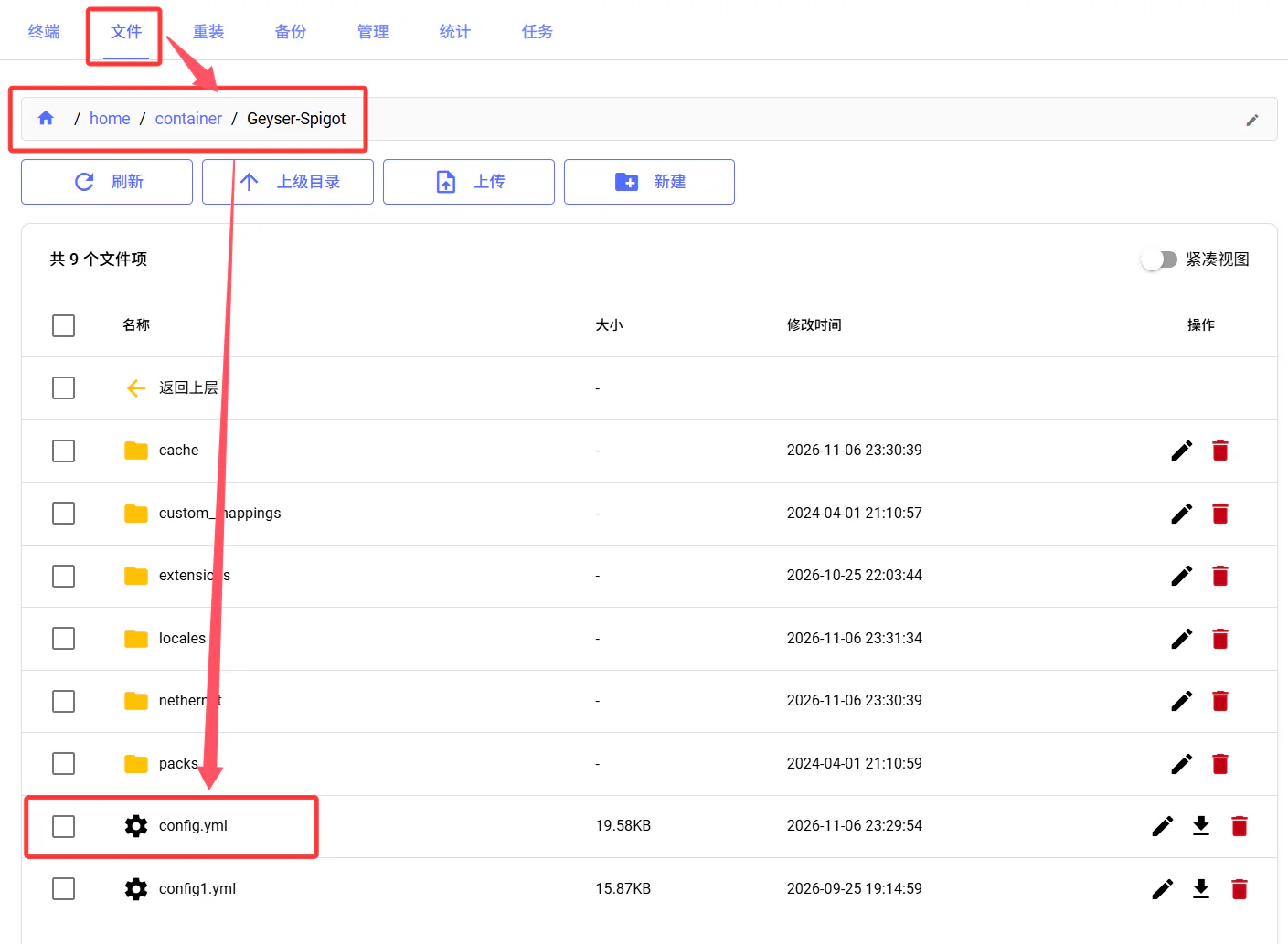
打开实例的“文件”页签,转到 /plugins/Geyser-Spigot 目录,打开 config.yml ,然后找到如下图所示的内容:
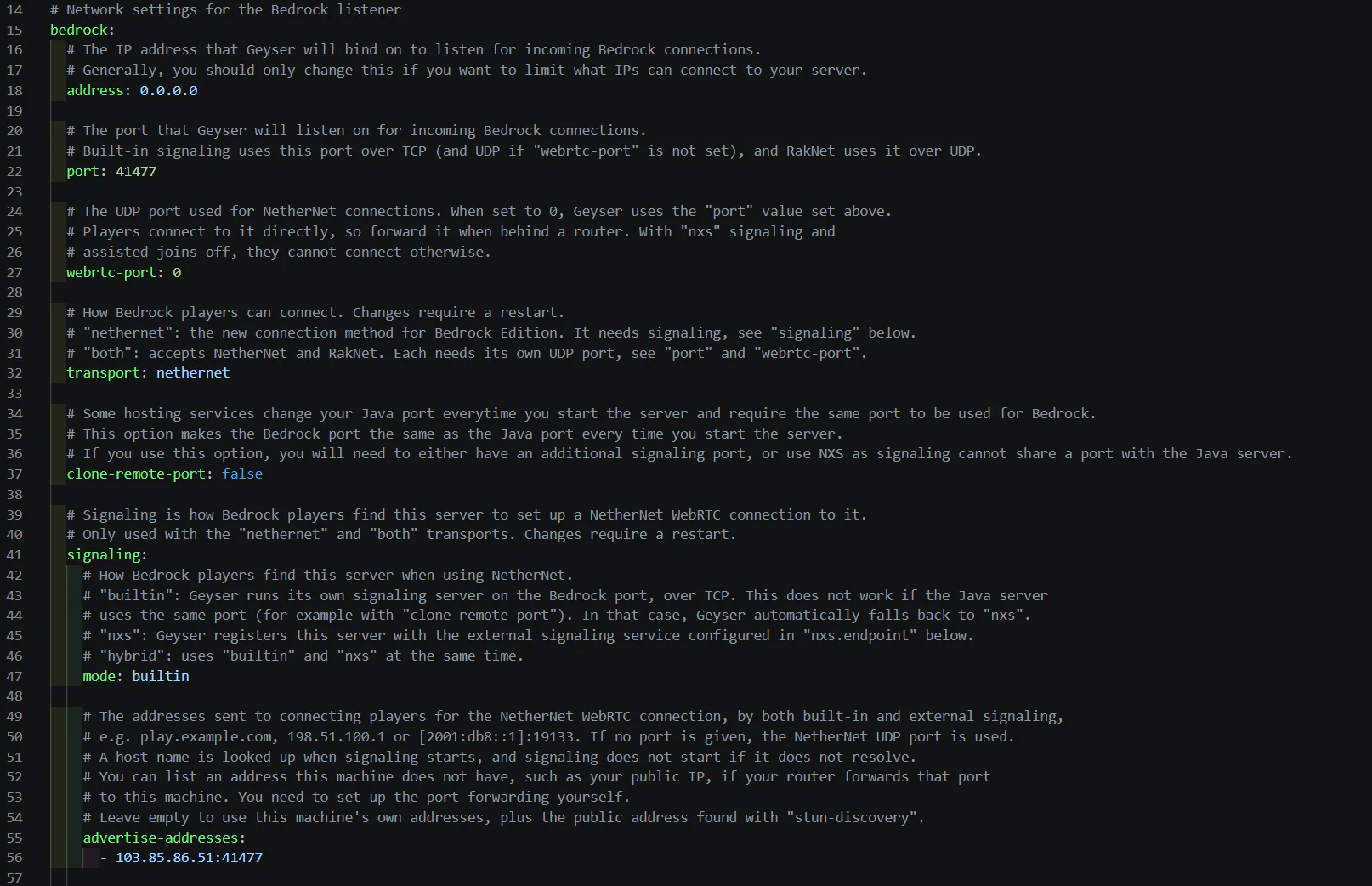
修改下面这几个配置项:
-
port- 修改为你新建的端口,此处的演示端口为41477 -
webrtc-port- 可以留空为0,Geyser 会自动同步为port的值 -
transport- 修改为nethernet -
clone-remote-port- 修改为false,防止 Geyser 抢占 Java 版使用的端口 -
mode- 保持为builtin即可 -
advertise-addresses- 修改配置为服务器IP:第二端口,例如在简幻欢中你需要修改为103.85.86.51:第二端口(把第二端口改成跟你上面port中配置的值)
修改完成后记得保存!
3.启动服务器
启动服务器,检查终端中是否有如下图所示的日志输出:
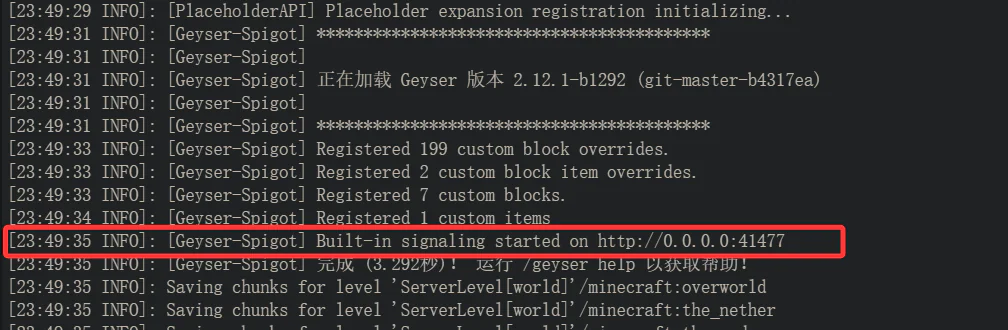
若有则代表你的配置已经正常生效了。
提示
如果没有出现此信息,则需要你检查 Geyser 的配置是否正确!
4.基岩版玩家连接
基岩版玩家使用 第二个端口 连接服务器,例如在本篇文档的示例中,第二个端口为 41477 ,那么就需要基岩版在新增服务器中填写为如下图所示的信息:
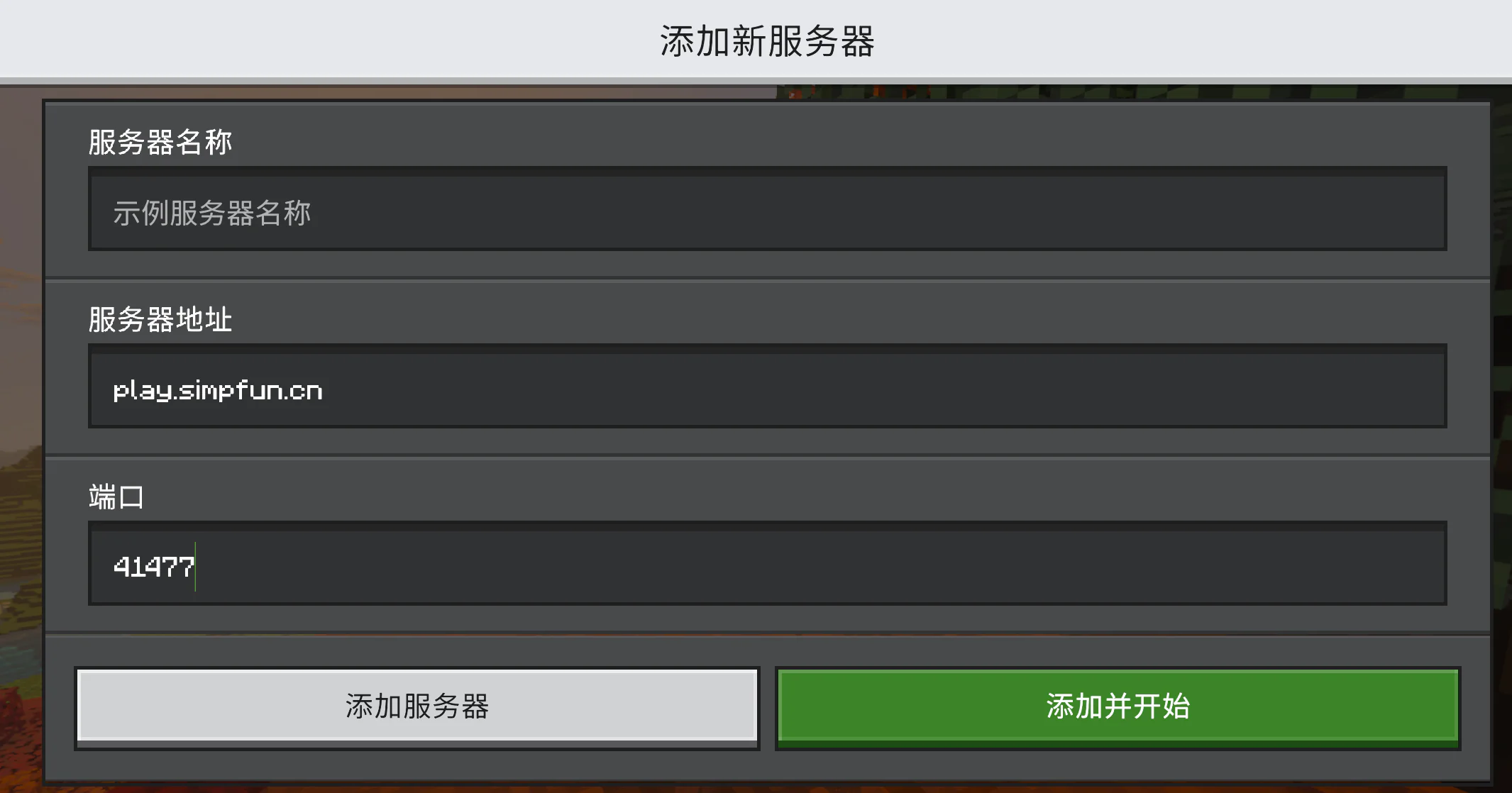
添加完成后即可尝试连接。
首次进入时会出现如下图所示的提示:
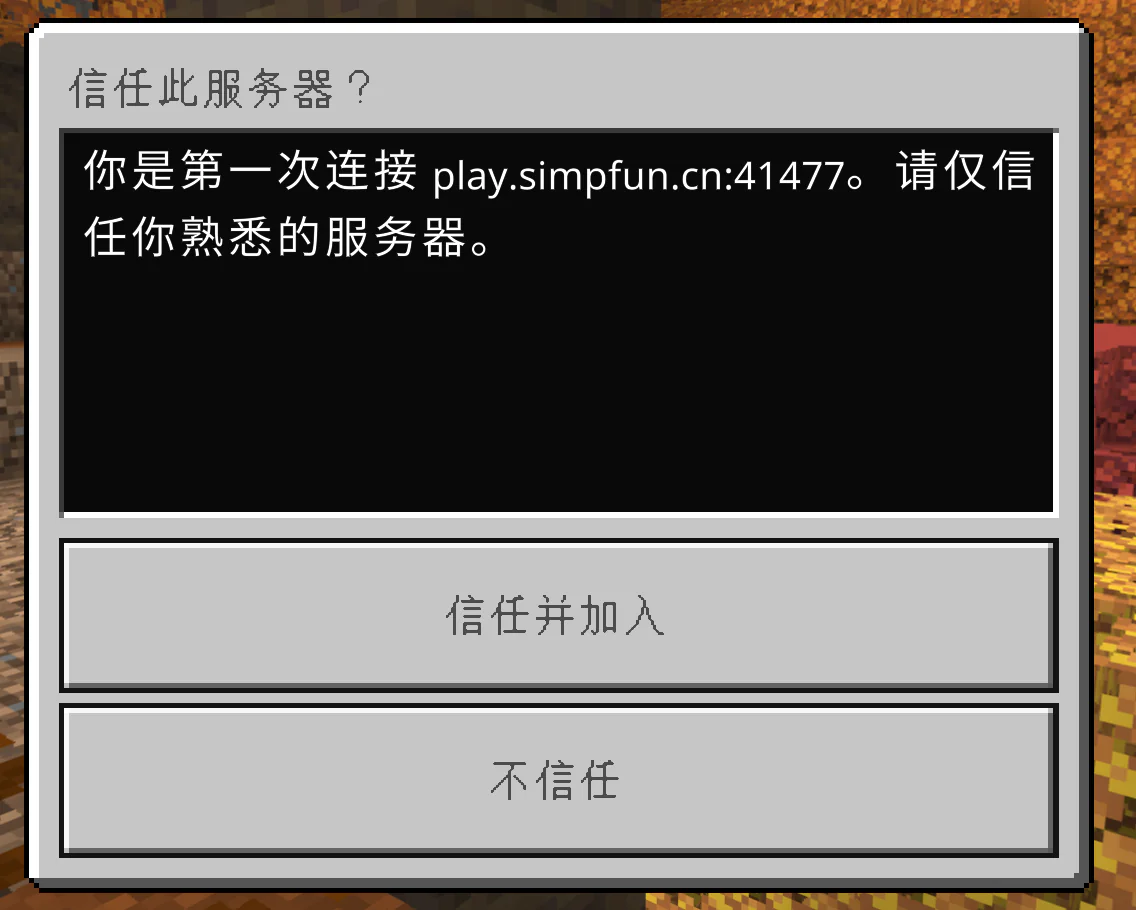
点击“信任并加入”即可进入服务器,后续连接同一个服务器时将不会再出现此弹窗。
后记
我觉得我这篇文档已经写的很清楚了,如果你丫的还是不知道怎么做,把这个文档链接发给开了联网搜索的 AI ,让 AI 教你!